ラベル TIPS の投稿を表示しています。 すべての投稿を表示

2022/08/08

【Python】PDF内の表をExcelに変換する

本記事のタイトルの内容で検索して出てくるのは、tabula-pyを使用した例が多いです。tabula-pyは、Javaのライブラリのラッパーであるため、Javaのインストールや設定が必要とのことで、どうにかtabula-pyを使わずにやる方法がないか検討しました。

そこで思いついたのが、以前紹介したwin32comを使用する方法です。win32comを使うことで、Microsoft Officeを操作できるため、Pythonから下記の動作を実行することができます。
  1. PDFファイルをWordで開く
  2. 表を選択してコピー
  3. Excelに貼り付け、名前をつけて保存
これで、PDF内の表をExcelファイルに変換する作業の自動化が可能です。xlsxにした後は、Pandasで読み込むなど自由に操作可能です。


注意 : 使用できる環境等に条件があります。
  • win32comを使用するため、WindowsにMicrosoft Officeがインストールされている環境であること
  • PDFファイルの「セキュリティ設定」でコピーが禁止されていないこと
参考:

2019/03/10

ディスプレイなしでのRaspberry Pi 3 Model B+初期セットアップ

Raspberry Pi 3 Model B+を、Raspberry Pi用のディスプレイやキーボード、マウスなしでssh接続でセットアップする方法です。手元にMacBookしか無い状態でセットアップを行いました。
同様の記事はたくさんありますが、コマンド操作を多用していて手順を覚えにくいものもあったので自分用の備忘録として残しておきます。当方も素人ですので、ある程度の知識があれば出来る程度の内容かと思います。

注意事項

・記事作成時点での情報に基づきますので、古い情報を含むかも知れません。ご留意ください。
・コメント等でご指摘頂ければ修正したいと考えております。
本記事に書かれていることを行ったことによる如何なる事象についても責任を負いかねます。自己責任で行ってください。


使用した環境
  • Raspberry Pi 3 Model B+
  • MacBook Pro(macOS Mojave)
今回、購入したもの
  • 本体:Raspberry Pi 3 Model B+
  • microSDカード(32GB)
  • スイッチ付きmicroUSBケーブル
そのほかに使ったもの
  • USB充電器
  • microSDカードリーダー
  • Ethernetアダプタ
  • LANケーブル

microSDカードリーダーやEthernetアダプタ付きのUSB Cハブがあると便利です。
Mac用の設定手順としてまとめていますが、SSH接続する手順までは、基本的にWindowsも同様に行える筈です。

以下、設定手順。

1. Raspberry Pi用のOS(Raspbian)イメージをダウンロードする


Raspberry Pi公式サイトから、ダウンロード出来ます。今回は、「Raspbian Stretch with desktop」のZipファイルをダウンロードしました。

2. microSDカードをフォーマットする


microSDカードにデータを書き込む前にフォーマットします。
SD Memory Card Formatterをダウンロード&インストールします。Windows版はこちらです。
microSDをリーダーにさして、Macに繋いでmicroSDを認識したら、SD Memory Card Formatterを起動します。


「カードの選択」が間違っていないことを確認して、「フォーマット」を実行します。

macOS搭載の「ディスクユーティリティ」でフォーマットしても良いかと思います。

3. microSDカードにOSイメージを書き込む


公式サイトのインストール手順によると、Etcherというソフトをインストールして使うことが推奨されています。マルチOS対応のソフトなので、Macの場合だけでなく、Windowsの場合でも使えます。

Etcherをダウンロード&インストールします。
引き続きmicroSDがマウントされた状態で、Etcherを起動します。


「Select image」を選択し、ダウンロードしたRaspbianのZipファイルを選択します。Zipファイルを解凍していた場合はimgファイルを選択します。


「Select drive」を選択し、先ほどフォーマットしたmicroSDを選択します。


「Flash!」を選択すると、書き込みが始まります。


自動で、「Validating」に移行します。


書き込みが完了するとmicroSDカードが自動的にアンマウントされます。
(※「Flash!」する前に、歯車ボタンを押してオプションから「Auto-unmount on success」のチェックを外しておくと、アンマウントされません。)


4. SSHを有効化する


上記のオプションをいじっていない場合は、もう一度microSDカードを抜き差しして、マウントします。
microSDカードのルートにsshという空ファイルを作成する為に下記のコマンドをターミナルから実行します。
$ touch /Volumes/boot/ssh
microSDカードをアンマウントします。

5. Raspberry Piを起動する


microSDカードをリーダーから取り外して、Raspberry Piに挿します。
Raspberry PiをLANケーブルでMacのEthernetアダプタかMacが接続しているルーターに接続して、Raspberry Piの電源を入れます。Raspberry Piの電源ケーブルにOn/Offスイッチの無いのUSBケーブルを使っている場合は、繋ぐと起動します。
OSが起動するのを1-2分ほど待ちます。

6. Raspberry PiにSSH接続する


Rapsbianのデフォルトでは、IDが 「pi」、ホスト名が「raspberrypi」、パスワードが「raspberry」となっているようです。
Macのターミナルを開いて、下記のコマンドを実行します。
$ ssh pi@raspberrypi.local
次に
Are you sure you want to continue connecting (yes/no)?
と表示された場合は、ターミナル上で「yes」と入力します。
pi@raspberrypi.local's password:
とパスワードを聞いてくるので、ターミナル上で「raspberry」と入力します。

接続できると以下のような表示となります。
pi@raspberrypi:~ $ 

エラーが出て繋がらない場合


以前に、同様の設定を行ったことがある場合などに以下のようなエラーがでる場合があります。
@@@@@@@@@@@@@@@@@@@@@@@@@@@@@@@@@@@@@
@    WARNING: REMOTE HOST IDENTIFICATION HAS CHANGED!     @
@@@@@@@@@@@@@@@@@@@@@@@@@@@@@@@@@@@@@
過去に接続した際の設定が残っている為です。
ターミナルで下記のコマンドを実行します。
$ ssh-keygen -R raspberrypi.local

参考:SSH接続エラー回避方法:.ssh/known_hostsから特定のホストを削除する/削除しないで対処する3つの方法

7. Raspbianの環境設定を行う


Raspberry PiにSSH接続した状態で、下記のコマンドを実行すると以下のような設定画面が開きます。
$ sudo raspi-config


パスワードの変更やタイムゾーンの変更、地域設定などを行う。

8. 電源を切る


Raspberry PiにSSH接続した状態で、下記のコマンドを実行します。
$ sudo shutdown -h now

以上です。

2016/09/04

Windows上のVMwareにMac OS X 10.11 El Capitanをインストールする時にはまったこと

本記事では、Windows上のVMwareにMac OS X 10.11 El Capitanをインストールする際に、困ったこととその解決策をまとめています。

注意
・Windows機でMac OS Xを動かす行為はApple社の規約に抵触する恐れがあります。
・本記事に書かれていることを行ったことによる如何なる事象についても責任を負いかねます。自己責任で行ってください。
・本記事はインストールする手順を解説するものではありません。手順については他のサイトを参照してください。

El Capitanのインストールを始めるまでに


El Capitanのインストールメディアの用意

前回、インストール用のisoを作成したので、今回はこれを用いてVMware Playerの新規仮想マシンを作成します。

Appleの公式ページからSnow Leopardのディスクを手に入れて、isoを作成するのがオススメです。ウェブ上で怪しげなサイトからisoファイルを拾ってくるのではなく、正規の手法で手に入れることができます。


VMware Playerの新規仮想マシン作成ウィザードでインストール元にインストーラディスクイメージファイルを選択。
前回、VMware Playerをアンロックしたことで、OS X 10.11対応になったので、問題ないかと思ったのですが…。

VMware Player「回復不可能なエラー:(vcpu-0) vcpu-0:VERIFY ...」


エラーが出て次に進めません。
vmxファイルを弄る必要があるそうです。


vmxファイルをメモ帳などで開き、
smc.version = "0"
を追加し上書き保存します。


OS Xのインストール先となるディスクがない

前回、経験積みですので同様です。
画面上部からディスクユーティリティを起動してVMwareで作った仮想HDDをフォーマットします。

インストール後に困ったこと


iPhoneを認識しない

PCとiPhoneをUSBでつないだ際に、VMware Playerの右上のアイコンではONになっているにもかかわわず、VMware上のEl Capitan(VMware Toolsはインストール済み)はiPhoneを認識してくれませんでした。


仮想マシン設定からUSBコントローラのUSBの互換性を「USB3.0」から「USB2.0」に変更し、VMware Playerを再起動したところ、認識するようになりました。


2016/09/02

Windows上のVMwareにMac OS X 10.6 Snow Leopardをインストールする時にはまったこと

本記事では、Windows上のVMwareにMac OS X 10.6 Snow Leopardをインストールする際に、困ったこととその解決策をまとめています。
注意
・Windows機でMac OS Xを動かす行為はApple社の規約に抵触する恐れがあります。
・本記事に書かれていることを行ったことによる如何なる事象についても責任を負いかねます。自己責任で行ってください。
・本記事はインストールする手順を解説するものではありません。手順については他のサイトを参照してください。
・本記事の内容は一部が古い情報の可能性があります。コメント等でご指摘頂ければ修正したいと考えております。

インストールを始めるまでに


Snow Leopardのインストールメディアの用意


AmazonでSnow Leopardのインストール用DVDを買ったよという記事もよく見かけますが、Appleの公式ページから購入することができます。


2021/07/01追記
インストーラーがAppleの公式サポートページから無料でダウンロード可能になったようです。
Mac OS X Lion Installer
Mac OS X Mountain Lion Installer
https://support.apple.com/kb/DL2076?locale=en_US

VMware Playerのバージョン

Workstation 12 Playerに、後述のUnlockerを用いることで問題なくインストールできるようになります。

Unlockerのバージョン

Workstation 12 Playerはデフォルトの状態では、Mac OS XをゲストOSに指定できないので、パッチをあてます。それがMac OS X Unlocker for VMware V2.0(ダウンロードには会員登録が必要)です。

今回は、Unlocker 2.0.7を使いました。


VMware Player「ゲスト OSがMac OS X Serverではありません。」


OS XをゲストOSに選ぶことができるようになりましたが、最初に用意したインストールメディアはMac OS X 10.6.3 Snow Leopardなので、このエラーメッセージが出て先に進まず、DVDをiso化しても次に進めませんでした。


vmxファイルを弄る必要があるようです。


OS Xのインストール先となるディスクがない

インストールが始められると思ったら、VMware上ではハードディスクを割り当てたはずなのに、OS Xのインストール先のディスクが見当たりません。
画面上部からディスクユーティリティを起動してVMwareで作った仮想HDDを消去&フォーマットすると現れます。

インストールには30分ほどかかりました。

Snow Leopardのインストール後の設定


音声が出ない

サウンドドライバのインストールが必要です。
OS X上でここ(https://sourceforge.net/projects/vmsvga2/files/Audio/)からEnsoniqAudioPCI_v1.0.3_Common_Installer.pkgをダウンロードし、インストールします。


画面解像度を変更したい

VMwareの設定ではなく、ゲストOSであるOS Xの設定から変更できます。

キーボードの日本語化

PSJ.keylayoutを用いる方法が紹介されていましたが、うまくいきませんでした。
vmxファイルを弄ることでJISキーボードとして動作するようになりました。


keyboard.vusb.enable = "TRUE"
keyboard.vusb.idVendor = "0x0000"
keyboard.vusb.idProduct = "0x0000"

vmxファイルをメモ帳などで開いて、上記の三行を追加し、上書き保存します。


El Capitanへの道のり


El Capitanをダウンロードしたい

Snow Leopardを10.6.8にアップデートする必要があります。
「ソフトウェアアップデート」を実行します。
AppStoreからダウンロードできます。

El Capitanのisoを作成したい

ダウンロード完了後El Capitanのインストールを行わずに終了する。
ターミナルから参考サイトのコマンドをコピペして実行したところ、デスクトップ上にisoファイルが作成されました。

2016/08/08

ePubをKindleで読めるように変換する方法


Kindleでは、PDFならそのままKindleの「documents」フォルダに入れて読むことができます。
しかし、ePub形式の電子書籍ファイルは「documents」フォルダに入れても読むことができません。

JailbreakすることでePubファイルのまま読めるようにすることも出来るようですが、JailbreakするとKindleがサポート対象外になり故障時などに困ります。

Calibreで変換する方法を紹介しているサイトも多いようですが、本記事では、Calibreは使わず、Kindle PreviewerやKindleUnpackなどを使って、ePubをKindleで開くことができるファイル形式に変換して読む方法を紹介します。
今回の内容を簡単に示すと以下のようになります。

.epubファイル(Kindleで読めない)
 ↓ 「KindleGen」または「Kindle Previewer」で変換
.mobiファイル(Kindleで読める)
 ↓ 「KindleUnpack」で変換
.azw3ファイル(Kindleで読める)
 ↓
Kindleへ転送

1.「KindleGen」あるいは「Kindle Previewer」をダウンロード&インストールする。

Amazonの公式ツールがここからダウンロードできます。

Windows版のツールのファイルサイズは「KindleGen」が3MB弱、「Kindle Previewer」は200MB弱です。
「KindleGen」だけでもePubから.mobiファイルに変換できます。ただ「KindleGen」はコマンドラインツールなので、使い方がよく分からない人は「Kindle Previewer」が良いかもしれません。

2.「KindleGen」あるいは「Kindle Previewer」でePubを変換する。


「KindleGen」のReadmeにはお勧めできないと書いてあるものの、解凍した「KindleGen」の実行ファイルのアイコン上に、ePubをドラッグ&ドロップすると、ePubと同じディレクトリ(フォルダ)内に.mobiファイルが出力されます。


出力された.mobiファイルをそのままKindleの「documents」フォルダに入れても読むことが出来ます。
しかし、出力された.mobiファイルは、ファイルサイズが元のePubよりもかなり大きくなります。

という訳で、もうひと手間かけて.mobiファイルを軽量化します。

3.「KindleUnpack」で圧縮する。

「KindleUnpack」というツールを使い、.mobiファイルを圧縮します。
「KindleUnpack」はここからダウンロードできます。
Pythonスクリプトなので、Pythonをインストールする必要があります。
スクリプトがPython 3.Xに対応していないので、Python 2.7.X系統をインストールします。
【2018/08/01追記】
アップデートでPython 3.4以降に対応したようです。

Pythonをインストールした後、KindleUnpack.pywをダブルクリックで起動します。


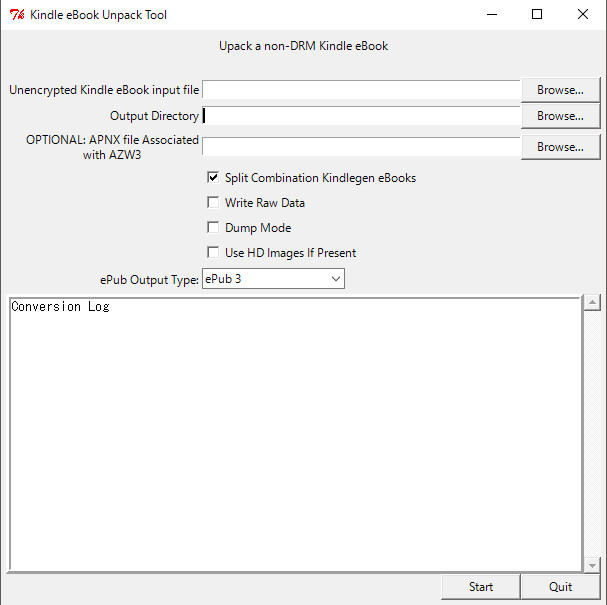
上から「入力ファイル」、「出力フォルダ」、「オプション」です。

「Browse」をクッリクし、「入力ファイル」と「出力フォルダ」を設定します。
[Split Combination Kindlegen eBooks]にチェックを入れ、[Start]で処理を開始します。

設定した「出力フォルダ」に「mobi8-(元のePubファイル名).azw3」が出力されます。
これで.mobiファイルよりも軽量化された.azw3ファイルが出来ます。


* KindleUnpackを用いることで、.azw3ファイルからePubファイルへの変換も行えますが、DRMのない.azw3ファイルしか扱えないようです。もし変換したい場合には何らかの方法で事前に.azw3ファイルからDRMを解除しておく必要があります。

4.Kindleに.azw3ファイルを転送する。


後は、KindleをPCにUSBケーブルで接続して、Kindleの「documents」フォルダに.azw3ファイルを入れれば、読むことができます。

関連記事

2015/03/19

auのiPhoneにドコモメールを設定する方法

はじめに

ドコモメールがiPhoneで使えるようになって久しいが、諸事情でdocomo以外のキャリアのiPhoneでドコモメールを受信したいという方向け。

* 自己責任でお願いいたします。

記事中の間違え等はコメントにお願いいたします。

準備として

ドコモメールのiPhone設定はここのページに書いてある。


この方法はdocomoのiPhoneを使っているユーザー向けであり、auのSIMを挿したままでは「iPhone利用設定」のプロファイルをダウンロードすることはできない。

そこで参照すべきはこちらのページである。

 注意点は先のページ中に、以下のように書かれている通り
各メールソフトで設定を行う際には、docomo ID利用設定を有効にする必要があります。設定方法はマルチデバイスでのご利用方法をご確認ください。
*ドコモメールのdocomo ID利用が有効であること。


ドコモメールのdocomo ID利用については公式サイト等の解説を参考に行ってほしい。
今回はそこまではすでに設定を終えているものとする。

設定内容について

先ほど紹介したページでも書かれていることだが、IMAP対応のメーラーであれば、特にiPhoneに限らずともAndroidのスマートフォンでも対応アプリを用いれば同様に設定できる。
今回はiPhoneの既存のメーラーの場合の設定を紹介する。Androidの場合の設定方法は他のサイトを参考にしてほしい。

設定する内容は、ここの「設定内容」の部分。


Android等の場合の設定と違うところは「受信サーバ(IMAP)」が「imap2.spmode.ne.jp」になっている点である。

*設定の仕方は「マルチデバイスでのご利用方法」を参照。

iPhoneの設定手順

以下、参考になるよう基本的な手順についてまとめた。

1.「設定」->「メール/連絡先/カレンダー」->「アカウントを追加」


 2.「その他」->「メールアカウントを追加」


3.
「名前」:任意
「メール」:設定したいドコモメールのアドレス「パスワード」:設定したいドコモメールのパスワードを入力->「次へ」


4.
[受信メールサーバー]の
 「ホスト名」:imap2.spmode.ne.jp 「ユーザー名」:docomo ID
「パスワード」:docomo IDパスワード
[送信メールサーバー]の
 「ホスト名」:smtp.spmode.ne.jp 「ユーザー名」:docomo ID
「パスワード」:docomo IDパスワード
を入力->「次へ」


 5.
「詳細」->「受信設定」の
「SSLを使用」:ON「認証」:パスワード
「サーバーポート」:993


6.
[送信メールサーバー]->「smtp.spmode.ne.jp」の
「SSLを使用」:ON「認証」:パスワード
「サーバーポート」:465


7.「完了」


2014/02/02

PDFファイルのパスワード設定を解除して保存する方法(Google Chrome)

本記事では、Google Chromeを使って、パスワード設定されたPDFファイルの設定を解除して再保存する方法を紹介します。

注意
・パスワードが分かっている時にだけしか使えない方法です。
・セキュリティ上問題があるものなどへの使用は自己責任で行ってください。

1. Google ChromeでPDFファイルを開く。

ローカルのファイルなら、Google Chromeのアドレス欄にファイルをドラッグ&ドロップすると開かれます。オンラインのファイルならPDFのURLを開いてください。

2. パスワードを入力し、印刷ボタンを押す。

パスワードの入力を求められるのでパスワードを入力してください。


ファイルが開かれます。
上の画像で示している赤枠の保存ボタンをクリックすれば保存できますが、この状態ではパスワード保護が残ったままです。


保存ボタンの右の印刷ボタンを押して、印刷画面に移ります。「右クリック」>「印刷」でも可能です。


3. 送信先を「変更」から「PDFに保存」に切り替えて保存する。

これでパスワード保護を外して保存できます。


2013/11/19

RSSリーダーで2chまとめアプリとおさらばする

スマホユーザーで暇つぶしに2chのまとめを読んでいる人は多いと思います。
まとめサイトをまとめてみれるアプリを使用している人も多いでしょう。しかし、その時に邪魔なのが、広告です。


誤ってタッチして見たくもない広告サイトに飛ばされるのは勺に触るという人も多いことでしょう。有料版を買えば消すこともできます。しかし、有料版を買うのはちょっと…みたいな人も多いはず。

ということで、RSSを利用して広告なしでまとめサイトを楽しもうというのが、今回の試みです。

RSSを探す

まずは読みたいまとめサイトのRSSを探します。
たいていのまとめサイトはブログを使っていて、アクセス数アップのためにRSSを配信していることが多いです。

自分でRSSのリンクが見つけられない場合はRSSリスティングなどのサイトを利用すれば見つけられます。

RSSを本文まで読めるようにする

先ほど見つけたFeedをそのままRSSリーダーに登録してもよいのですが、本文までRSSで配信していないサイトがほとんどなので、リンクを踏んで元サイトに繋がなければ全文を見ることができません。
というような表示が出る

今回は、RSSを本文まで含むものに変換してくれるfullrss.netを使います。


これで得られたFeedを登録すれば本文まで見れるようになります。
fullrss.netが対応してないサイトもあるようです。

RSSリーダーに登録する

GoogleReaderが廃止されたことで乗り換え先に困っている人や逆にそれを機にRSSリーダーに興味を持った人さまざまだとは思います。
私はどちらかと言えば後者なので、おすすめできるRSSリーダーはありません。自分の求めるもの次第という気がします。

Feedlylivedoor readerが有名なようです。

RSSを本文まで読めるようにするのに今回は変換サイトを通していますが対応していないサイトもあるので、便利さはではいまいちかもしれません。スクリプトで調整している人も多いようです。


まとめアプリの場合はcssが反映されていて読みやすかったりと、まとめアプリの有料版買った方が…というような気がしますが、
既読をPCと共有できる辺りはまとめアプリでは達成できないことなので、色々試してみようと思います。


livedoor readerは既読が表示されなくなって読み返すことがし辛いので、FeedlyのAndroidアプリを使ってます。アプリの初期設定では、色々違和感があったので設定は弄ってます。

2013/11/07

ネットラジオを録音してMP3を収集する方法


ネットラジオで楽曲収集したいとき用です。
すでに様々なサイトで解説がなされていますが、まとめておきます。

録音ソフト自体は検索すると結構ヒットしますが、今回はWinampとStreamripperを使った方法についてです。
Streamripperの導入方法については以下のサイトが詳しいです。

Winamp-Streamripperプラグインによるネットラジオ再生音楽の分割録音

導入後はStreamripperで指定した保存先↓を


Winampの監視フォルダに加えるとライブラリ登録の手間が省けます。


StreamRipper32というWinampなしで利用できるようにしたものもあるようです。
録音中はどんどんデータが溜まるので、容量不足には気を付けましょう。


Winampでは、ライブラリから複数選択、右クリック、[送る]>[自動タグ] を選ぶとCDDBから情報を取得してくれます。
自動タグでファイルの方もまとめやすくなります。
この辺がWinampを使う利点ではないでしょうか。
ファイルのリネームやジャケット取得には
Mp3tagを使うと便利です。
Winampでタグ付できないときにもMp3tagでAmazon.co.jpからの情報取得することで対応できそうです。